使い方
Warning
使い方は工事中です。
メイン画面
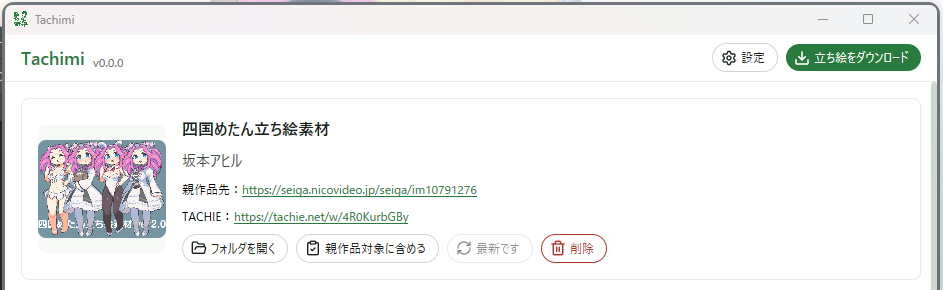
立ち絵をダウンロードする
右上の「立ち絵をダウンロード」ボタンを押すと、立ち絵のダウンロード画面が開きます。 TACHIE の立ち絵ページの URL を入力すると確認の後ダウンロードが開始されます。
プロジェクトに立ち絵を配置する
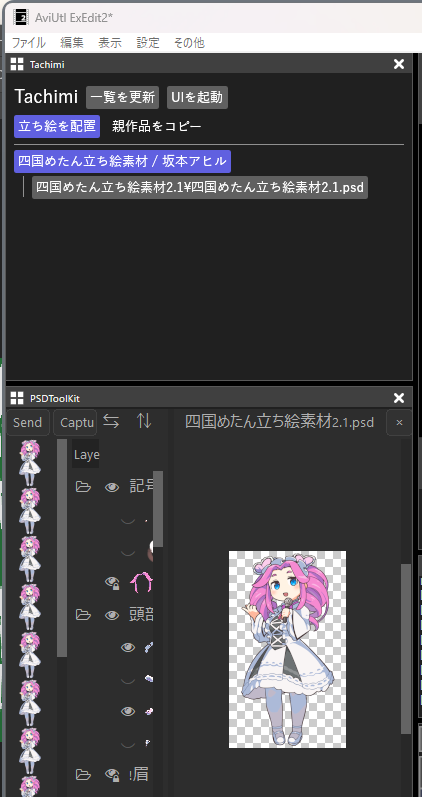
AviUtl2のプラグインをインストールした後、「表示」から「Tachimi」を選択するとtachimi.aux2の画面が表示されます。
「立ち絵を配置」モード
- 立ち絵名をクリックすると、内部にあるpsdや画像ファイルの一覧が表示されます。
- 配置したいファイルを左クリックすると、AviUtl2のタイムラインに配置されます。
- PSDはPSDToolKit2のPSDファイルオブジェクトとして配置されます。
- Ctrlを押しながら左クリックすると、立ち絵のファイルパスをクリップボードにコピーできます。
- 例えばこれを新旧郎2のPSDファイル選択のダイアログに貼り付けることが出来ます。
- Altを押しながら左クリックすると、親作品IDをクリップボードにコピーできます。
「親作品IDをコピー」モード
- 立ち絵にチェックマークを付けるとコピーする対象を選択できます。
- 「親作品IDをコピー」ボタンを押すと、選択した立ち絵の親作品IDをクリップボードにコピーできます。
- 「自動選択」ボタンを押すと、現在のシーンのオブジェクトを解析して、自動的に立ち絵を選択します。
- 立ち絵フォルダ内のファイルを参照しているか、を条件にして選択しています。
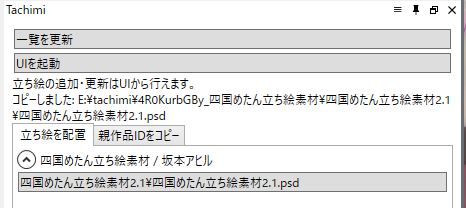
YMM4のプラグインをインストールした後、「ツール」から「Tachimi」を選択するとtachimi.ymmeの画面が表示されます。
「立ち絵を配置」モード
- 立ち絵名をクリックすると、内部にあるpsdや画像ファイルの一覧が表示されます。
- 配置したいファイルを左クリックすると、YMM4のタイムラインに画像として配置されます。
- Ctrlを押しながら左クリックすると、立ち絵のファイルパスをクリップボードにコピーできます。
- キャラクター設定の立ち絵設定に貼り付けることが出来ます。
- Altを押しながら左クリックすると、立ち絵の親作品IDをクリップボードにコピーできます。
- 「使用素材一覧」ウィンドウに貼り付けることが出来ます。
「親作品IDをコピー」モード
- 立ち絵にチェックマークを付けるとコピーする対象を選択できます。
- 「親作品IDをコピー」ボタンを押すと、選択した立ち絵の親作品IDをクリップボードにコピーできます。
- 「自動選択」ボタンを押すと、現在のシーンのオブジェクトを解析して、自動的に立ち絵を選択します。
- 立ち絵フォルダ内のファイルを参照しているか、を条件にして選択しています。
(ほとんどの場合は標準の使用素材一覧を使うほうが便利でしょう。本当は素材一覧にIDを埋める機能を作りたかったけどAPIが足りない...)
- 立ち絵の「フォルダを開く」ボタンを押すと、立ち絵が保存されているフォルダが開きます。
- 立ち絵の「親作品対象に含める」ボタンを押すと、親作品IDコピーモードに切り替わります。
- 左上の「親作品IDをコピー」ボタンを押すと、「親作品対象に含める」ボタンを押した立ち絵の親作品IDをクリップボードにコピーできます。
立ち絵を更新する
起動時に更新がチェックされます。更新がある場合は「更新」ボタンが表示されます。
Note
別のバージョンで立ち絵を新しく公開する形の更新には対応していません。 同じ立ち絵ページで内容が更新されたことを通知する機能です。